

상품 리스트 확인
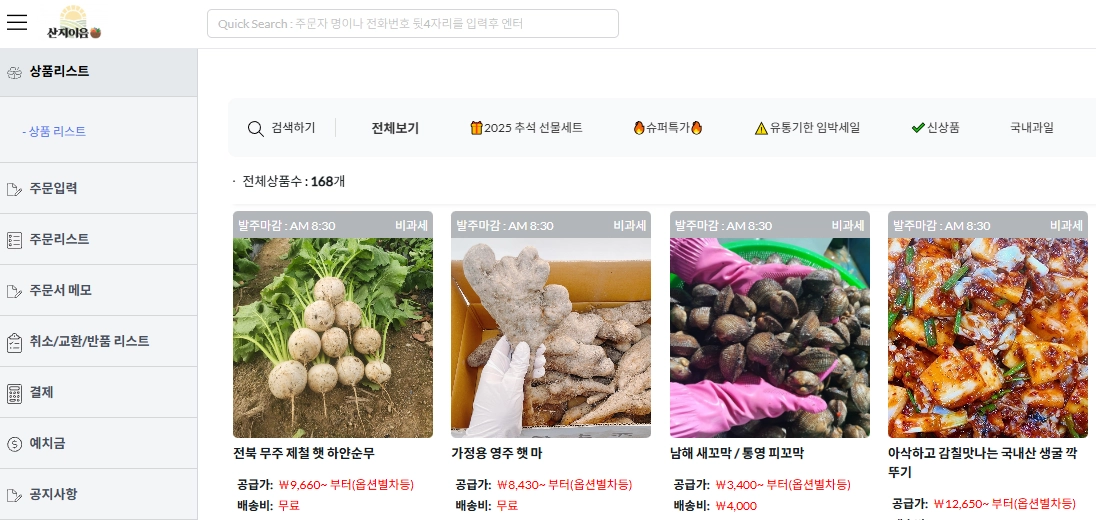
협력사 페이지 좌측 메뉴 [상품 리스트]를 통해 판매 가능한 상품들의 정보를 확인할 수 있습니다.
발주서 작성 - 단건(수기 입력)
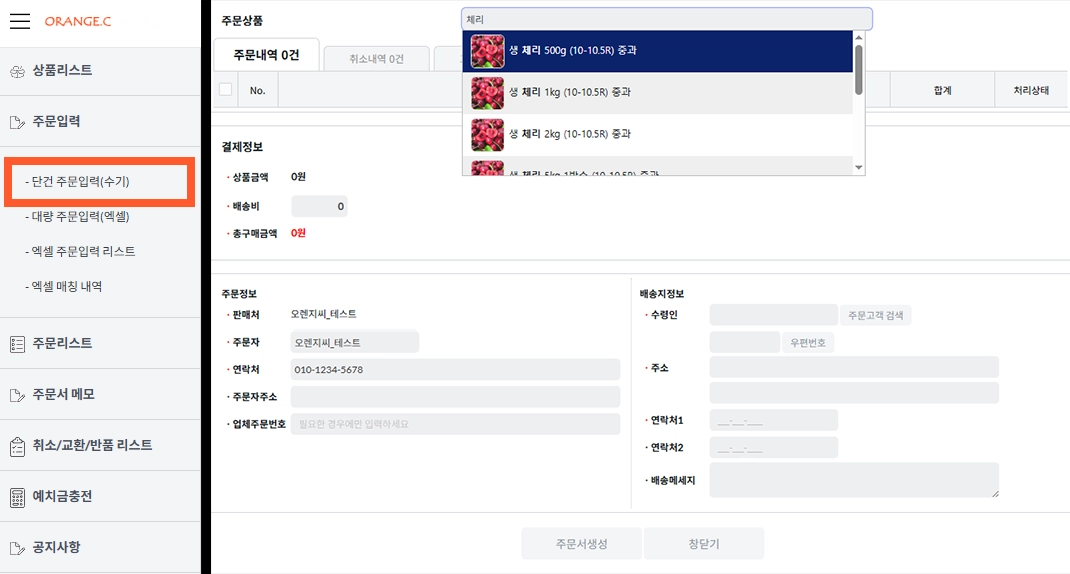
주문입력 메뉴를 통해 수기로 주문서를 작성할 수 있습니다.
•
상단 검색을 통해 발주할 품목을 선택합니다.
•
수취인 정보를 입력합니다.
•
[주문서생성] 버튼을 클릭합니다.
상품, 수량, 수취인 정보를 꼼꼼하게 검토한 후에 주문서를 작성해주세요.
발주서 작성 - 대량(엑셀 업로드)
발주서 양식 다운로드
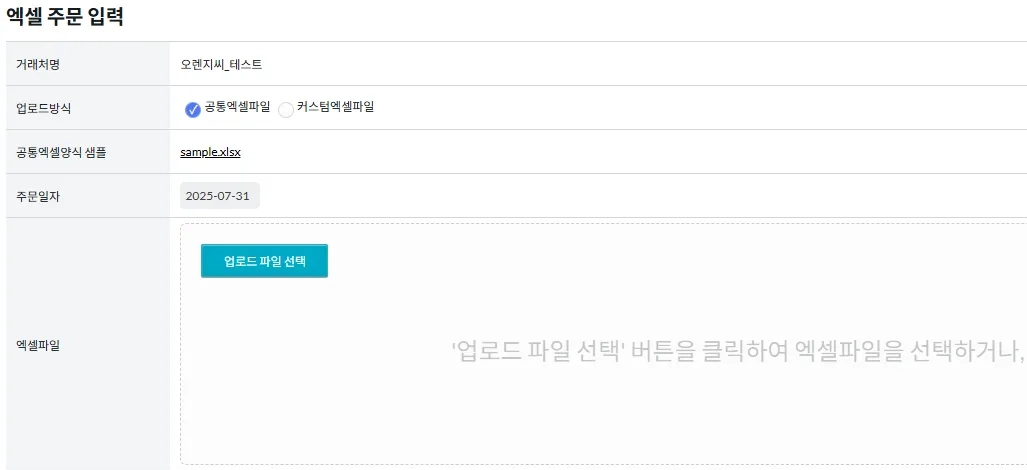
양식에 맞게 발주서를 작성하면 대량으로 주문건을 업로드 할 수 있습니다.
우편번호 기입란에 우편번호를 꼭 기입해주세요. 미기입 시 출고가 불가합니다.

•
양식에 맞게 발주서를 작성합니다.
•
작성한 발주서 엑셀파일을 업로드합니다.
•
하단의 [엑셀파일 업로드] 버튼을 클릭합니다.
상품, 수량, 수취인 정보를 꼼꼼하게 검토한 후에 발주서를 작성해주세요.
발주서의 파란색 부분은 필수로 작성하셔야 합니다. +우편번호
발주서 작성 - 상품명 매칭
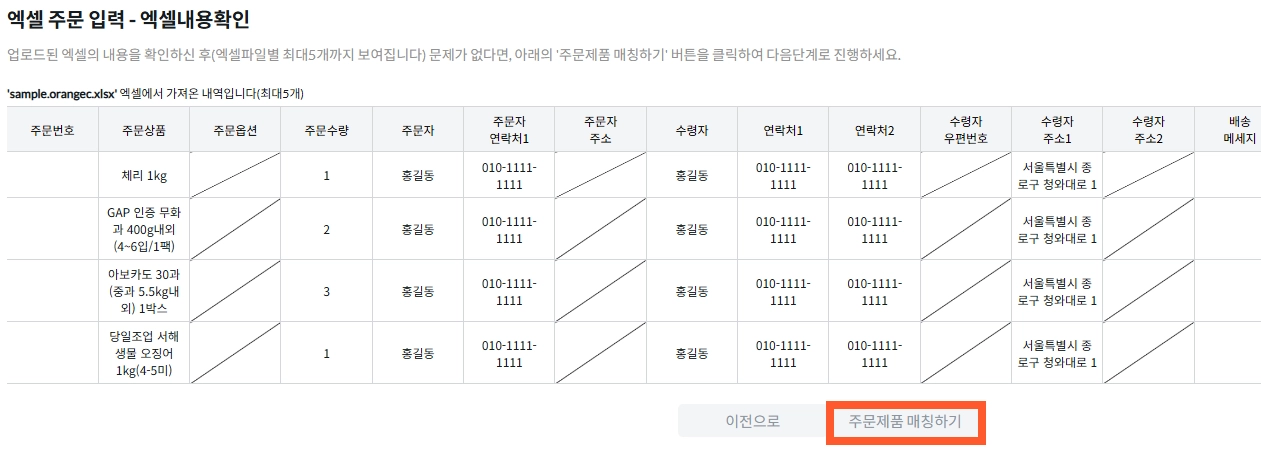
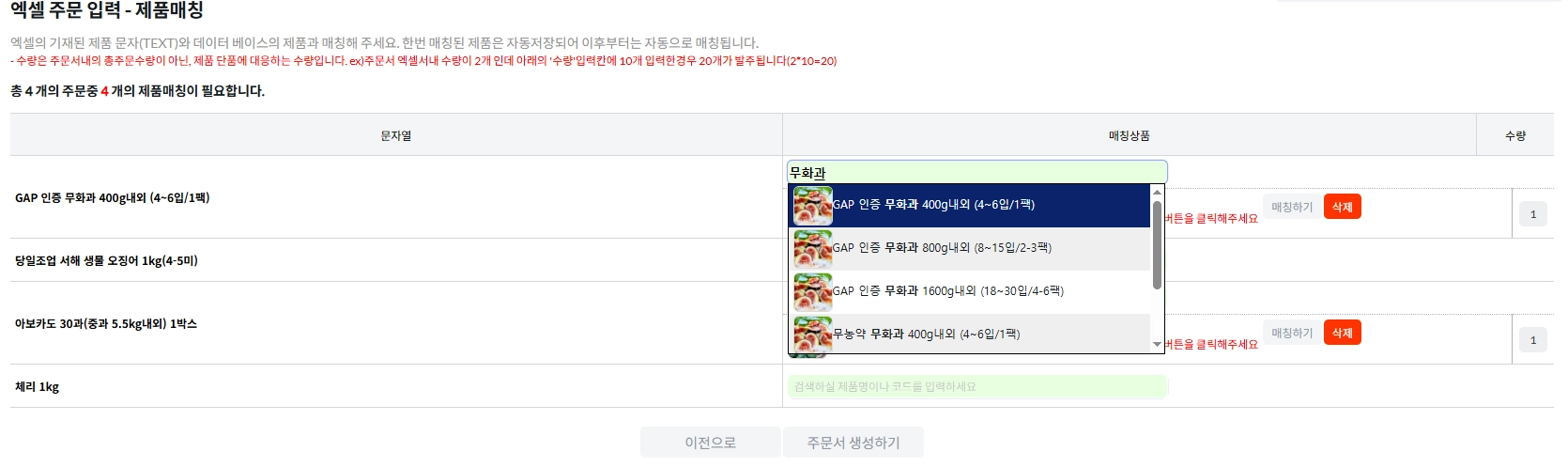
•
엑셀로 업로드를 했다면 내 상품명과 산지이음의 상품명을 매칭 해야합니다.
•
상품명 매칭은 각각 최초 1회만 하면 되고 이후부터는 자동으로 매칭됩니다.
•
매칭 내역을 확인한 뒤 [주문서 생성하기] 버튼을 클릭합니다.
상품 매칭이 잘못될 경우 다른 상품으로 발송이 될 수 있습니다.
발주서 확인 및 결제
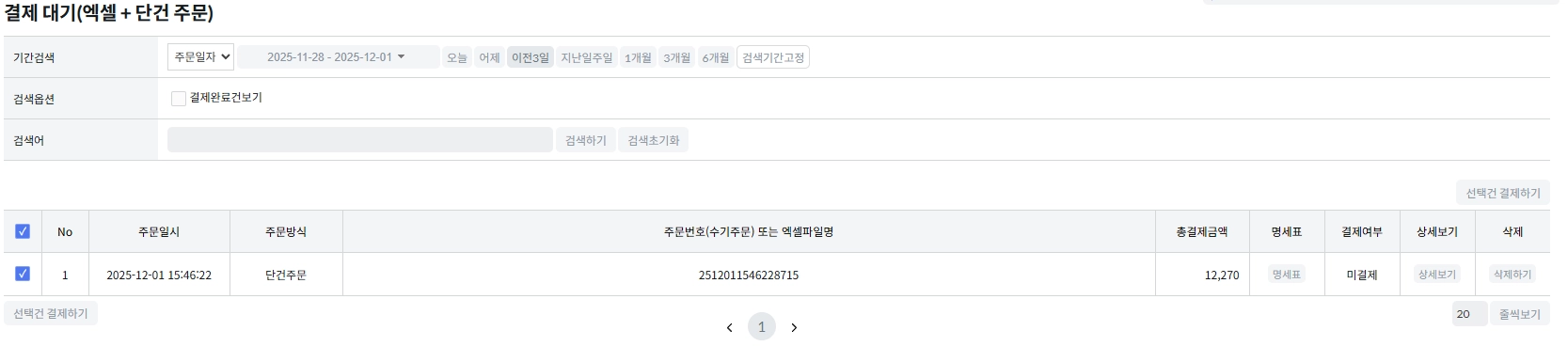
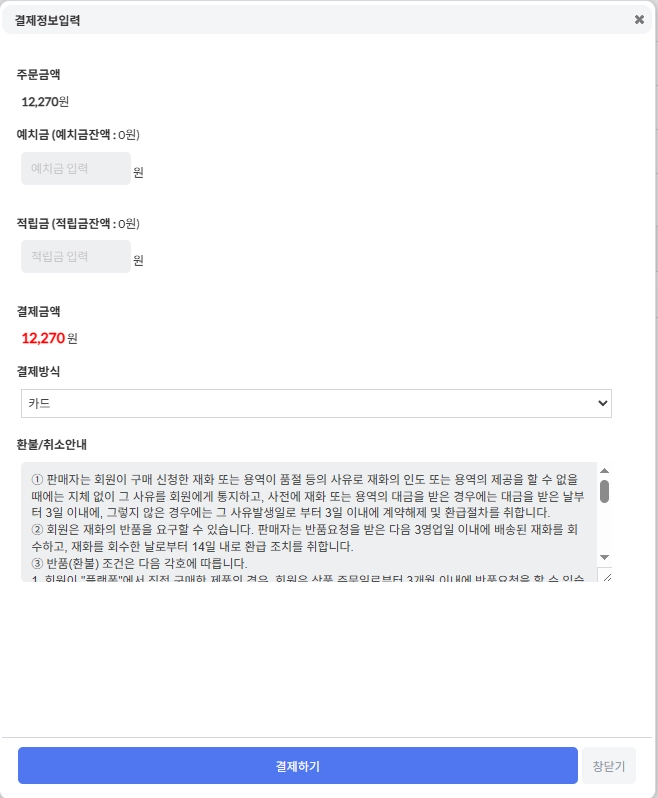
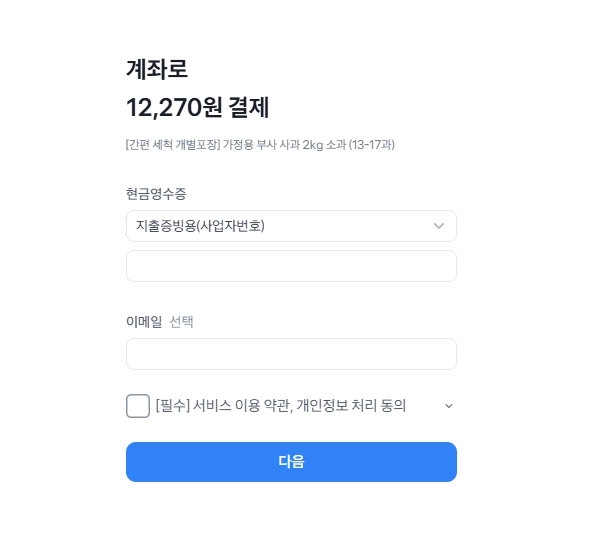
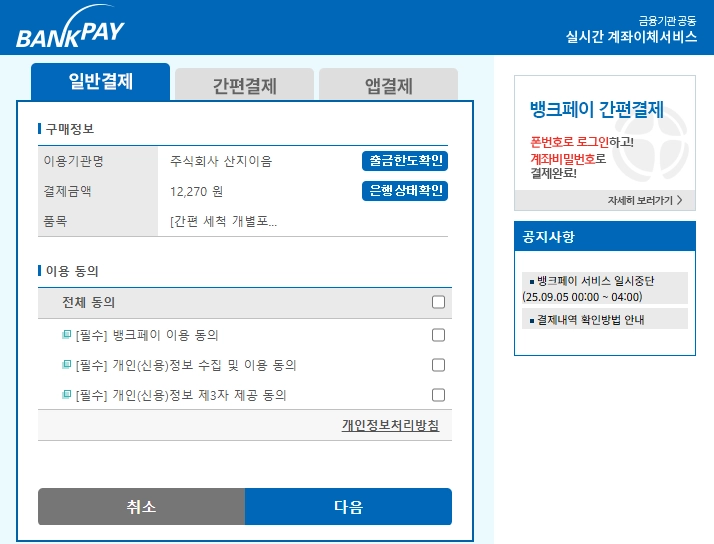
좌측 메뉴 [주문리스트] - [전체주문] 에서 주문내역을 확인할 수 있습니다.
•
명세표와 주문금액을 확인합니다.
•
주문건을 선택 후 오른쪽 상단의 선택건 결제하기 버튼을 확인합니다.
•
가상계좌/계좌이체 결제 시 꼭 지출증빙용(사업자번호)로 결제 부탁드리겠습니다.
주문상태 확인

•
[주문리스트] 에서 주문내역을 확인할 수 있습니다.
•
관리자가 주문건을 확인하면 “배송준비중” 으로 넘어갑니다.
•
출고가 완료되면 송장번호를 확인할 수 있습니다.
“주문접수”, “배송준비중”, “배송중” 상태에서 수정, 취소를 원하실 경우 문의 접수를 통해서 관리자에게 요청 부탁드립니다.
오전 11시 이후 요청건은 상차 상황에 따라 수정, 취소가 불가능할 수 있습니다.
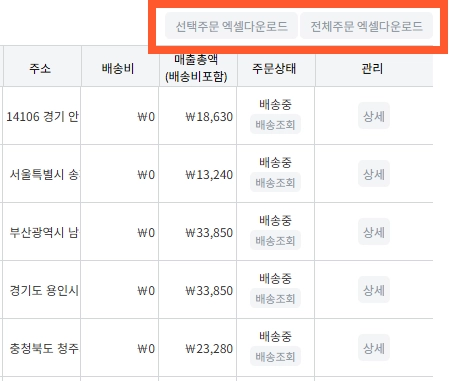
송장번호 엑셀파일 다운로드
•
해당 기능을 통해서 주문내역을 엑셀 파일로 다운로드 할 수 있습니다.
쇼핑몰에서 송장번호를 업로드 하실 때 사용하시면 됩니다.